在Windows 7操作系统中,Internet信息服务是一项重要的功能,它允许用户在本机搭建和测试网站。许多用户在尝试启用此功能时,可能会遇到在控制面板的“程序和功能”里找不到IIS安装选项的问题。本文将详细解析这一现象的常见原因,并提供一套完整的解决方案。
一、问题现象与常见原因
通常,用户在“控制面板”>“程序”>“程序和功能”>“打开或关闭Windows功能”中,无法找到“Internet信息服务(IIS)”或其相关复选框。这主要源于以下几个原因:
- 系统版本限制:并非所有Windows 7版本都内置了完整的IIS功能。例如,家庭基础版和家庭高级版对IIS的支持非常有限或完全不可用。
- 系统文件损坏或缺失:系统关键文件损坏、丢失,或系统功能组件库出现问题,都可能导致IIS选项无法正常显示。
- 系统精简或优化:一些经过修改、精简或优化的非官方系统镜像,可能会移除以减少体积,导致功能缺失。
二、系统版本确认与升级方案
确认您的系统版本。右键点击“计算机”选择“属性”,在“Windows版本”处查看。
- 专业版、企业版、旗舰版:这些版本完全支持IIS。如果找不到,请跳至后续解决方案。
- 家庭基础版、家庭高级版:这些版本不支持或仅支持非常有限的IIS功能。最根本的解决方法是升级系统版本至专业版或旗舰版。您可以通过购买升级密钥并运行Windows Anytime Upgrade来完成升级。
三、针对支持版本的修复与安装方法
如果您的系统是专业版、企业版或旗舰版,但仍找不到IIS,请按以下步骤操作:
方法一:使用系统安装盘或ISO镜像修复安装
这是最彻底的方法,可以修复受损的系统组件。
- 将Windows 7安装光盘放入光驱,或加载ISO镜像文件。
- 打开“控制面板”>“程序和功能”>“打开或关闭Windows功能”。
- 此时,系统会自动从安装源搜索可用功能。勾选“Internet信息服务”及其下您需要的子功能(如Web管理工具、万维网服务等)。
- 点击“确定”,系统将开始安装所需文件。
方法二:使用系统更新准备工具
微软提供了一个名为“System Update Readiness Tool”的工具,用于修复可能阻止Windows更新或功能安装的问题。
- 从微软官网下载适用于Windows 7的此工具。
- 运行该工具,它会扫描并尝试修复系统组件存储的损坏。
- 修复完成后,重启计算机,再次尝试打开Windows功能查看IIS。
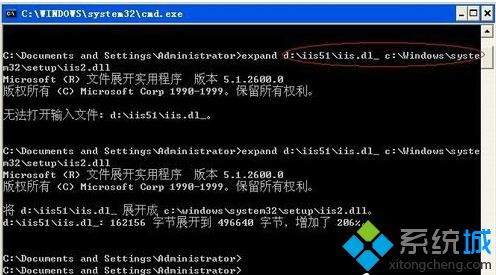
方法三:通过命令提示符手动检查与重置
1. 以管理员身份运行“命令提示符”。
2. 输入以下命令并按回车执行:sfc /scannow。此命令将扫描所有受保护的系统文件并修复发现的损坏。
3. 扫描修复完成后,重启电脑,再次检查。
方法四:编辑系统注册表
警告:此操作涉及注册表修改,风险较高,请务必先备份注册表。
有时,相关注册表项权限异常会导致功能列表无法加载。
- 按
Win + R,输入regedit打开注册表编辑器。 - 导航至:
HKEY<em>LOCAL</em>MACHINE\SYSTEM\CurrentControlSet\Control\Windows。 - 查看右侧是否存在名为
CSDVersion的DWORD值。如果存在,其数据可能影响了功能显示。您可以尝试将其值修改为0,或直接删除该值(删除前建议导出备份)。 - 重启计算机后检查。
四、替代方案与
如果经过以上所有方法仍无法解决问题,考虑以下替代方案:
- 使用第三方服务器软件:如XAMPP、WampServer等,它们集成了Apache、MySQL、PHP,安装配置简单,是本地开发测试的优秀替代品。
- 彻底重装系统:如果系统本身问题严重,备份数据后,使用完整、正版的Windows 7安装镜像重新安装系统,是从根本上解决问题的最后手段。
总而言之,在Windows 7中找不到Internet信息服务,首要任务是确认系统版本是否支持。对于支持版本,通过系统安装源修复、系统文件检查或专用工具修复是主要解决途径。处理过程中请保持耐心,并谨慎操作涉及系统核心的步骤。